Como usar este manual
Este é o manual do Dados Mestres, o app de cadastros da plataforma InventApps. Ele cobre as onze telas do app: o que cada uma resolve, o que cada campo significa para o negócio, as regras que o sistema aplica sozinho e o registro do SPED que cada informação alimenta.
O que é o Dados Mestres
É o cadastro central da plataforma. Empresa, produto, participante, unidade, responsável e as regras de classificação fiscal ficam aqui, e todos os outros apps leem daqui — escrituração, apuração, geração de SPED, emissão de documento.
O ganho é não ter o mesmo cadastro em cinco lugares divergindo entre si. O custo é que erro aqui se propaga: um regime tributário errado numa empresa muda o crédito de uma competência inteira. Por isso o manual insiste tanto em regra e finalidade, e não só em onde clicar.
As onze telas
| Tela | Resolve | Registro SPED principal |
|---|---|---|
| Empresas | Estabelecimentos próprios | 0000 / 0005 / 0015 |
| Produtos | Itens: mercadoria, insumo, ativo, serviço | 0200 e filhos |
| Participantes | Terceiros: clientes, fornecedores, transportadoras | 0150 / 0175 |
| Unidades de medida | Catálogo de unidades | 0190 |
| Responsáveis | Contabilista e signatários | 0100 · J930 · 0930 |
| NCM / TIPI | Consulta à tabela oficial | alimenta 0200 |
| Importações | Carga em massa por planilha | — |
| Naturezas de operação | O efeito fiscal de cada operação | 0400 |
| Grupos de Operação | Qual natureza aplicar a documento de mercadoria | — |
| Grupos de Serviço | Qual natureza aplicar a documento de serviço | — |
| Integrações | Histórico do que os ERPs cadastraram por API | alimenta 0000 / 0005 / 0015 |
Como navegar
O Dados Mestres é aberto de dentro do Hub: cada tela é um tile do app.
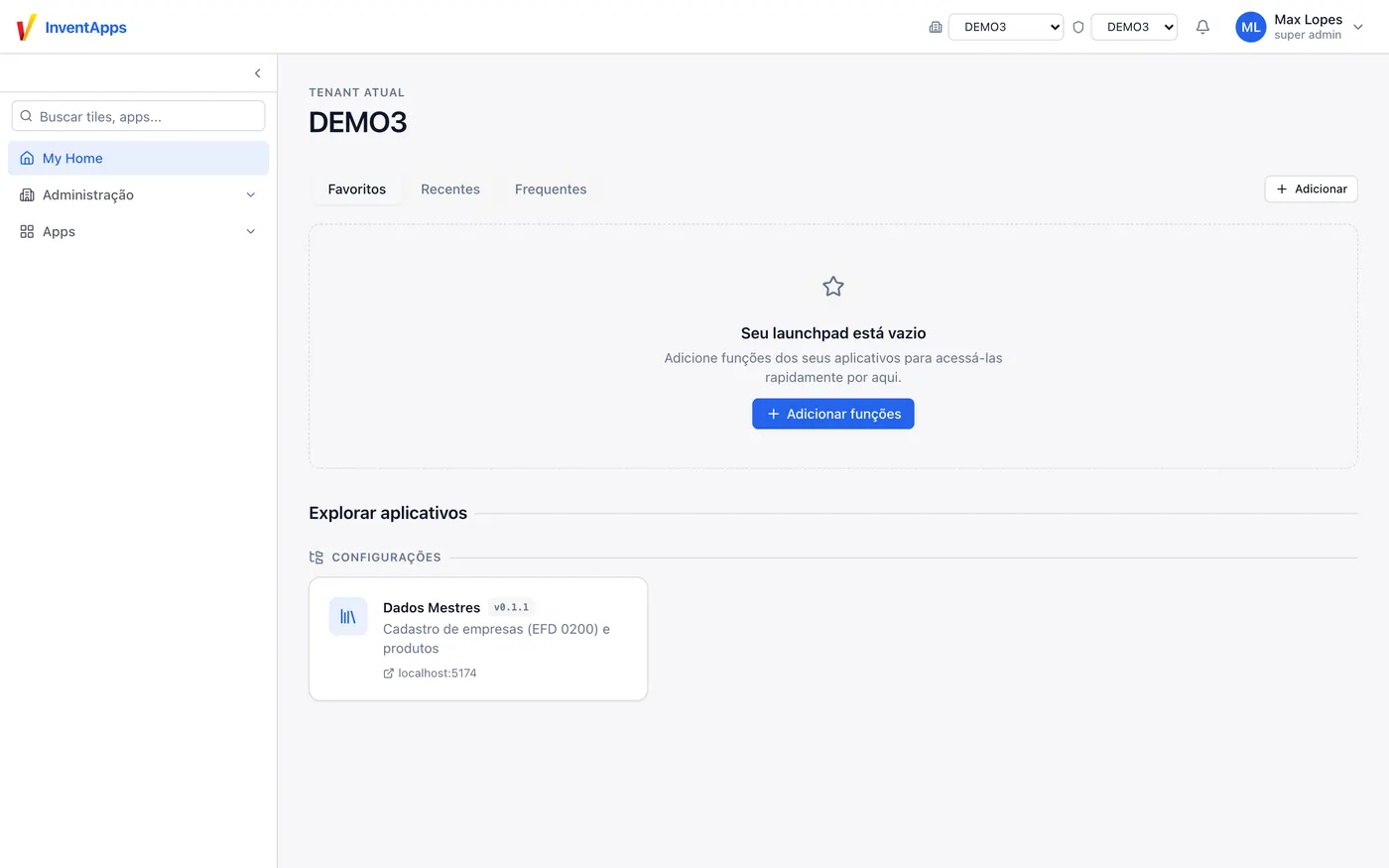
No menu lateral, Apps ▸ Dados Mestres lista as onze telas deste manual. O manual acompanha — o botão Manual, na barra de título do aplicativo, abre este documento já no capítulo da tela em que você está.
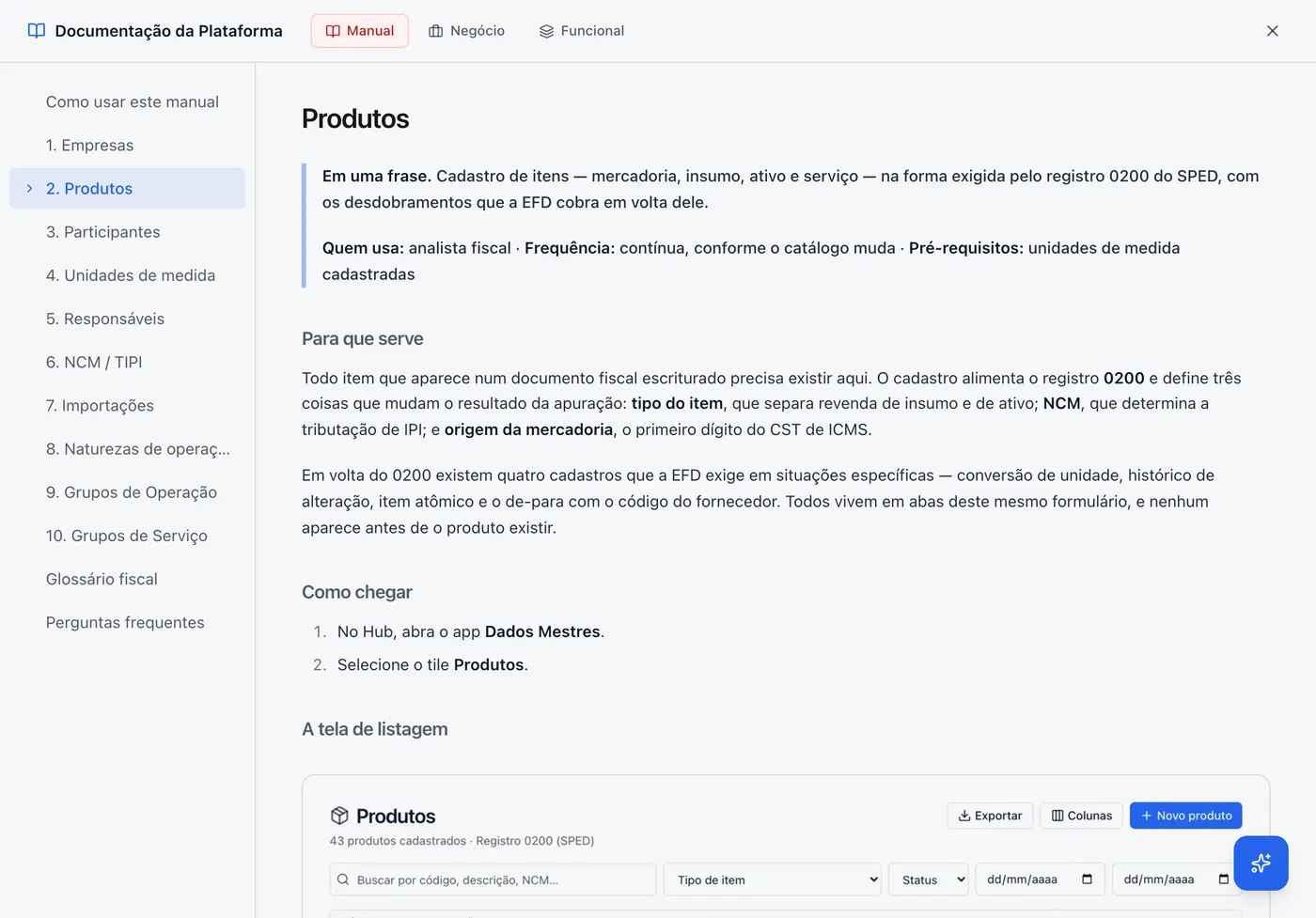
Convenções deste manual
- Negrito marca o que se clica: botão, aba, item de menu.
Fonte monoespaçadamarca o que o sistema guarda: código, valor de lista, máscara, nome de campo do SPED.- A coluna Registro SPED nas tabelas de campo diz onde aquele dado desemboca no arquivo.
0000.IEse lê "campo IE do registro 0000". - Cada capítulo tem uma seção Regras de negócio com identificadores como
RN-EMP-001. Cite esse código ao abrir chamado — é o jeito mais rápido de o suporte saber do que se trata. - A seção O que esta tela não faz existe em todo capítulo. Vale ler: metade das dúvidas é sobre algo que é responsabilidade de outra tela.
Cinco coisas que valem saber antes de começar
1. Remover quase sempre é desativar. Em Participantes, Unidades e Responsáveis, remover apenas marca como inativo — a auditoria fiscal precisa do registro. Por isso essas listas já abrem filtradas em "ativos": o que sumiu costuma estar ali, atrás do filtro Status.
2. Campo de catálogo exige escolher da lista. Município, CNAE, NCM, unidade, item atômico e participante são campos de busca. Digitar sem selecionar uma opção descarta o texto quando o campo perde o foco.
3. Campo obrigatório pode estar numa aba fechada. Nos formulários de Empresa e Produto, o sistema pula para a aba do erro e marca o nome dela. Se salvar "não fez nada", olhe as abas.
4. Alteração de cadastro vira histórico da EFD sozinha. Mudar a descrição de um produto gera o registro 0205; mudar o endereço de um participante gera o 0175. É obrigatório e automático. Para corrigir digitação sem gerar histórico, desmarque a opção antes de salvar.
5. O que tem selo "sistema" é catálogo compartilhado. Unidades do sistema são somente leitura. Naturezas do sistema podem ser editadas, mas salvar cria uma cópia da sua conta — o catálogo original permanece intacto e a sua versão passa a valer.
Onde continuar
Comece por Empresas: é o primeiro cadastro e o que os outros pressupõem. Depois Unidades e Produtos, nessa ordem, porque produto exige unidade. Participantes em geral se povoa sozinho, com a chegada dos documentos.